Thema 3D Druck
3D Druck ermöglicht viele Möglichkeiten
Ich bekam die Möglichkeit einen 3D Drucker zu testen, um zu sehen ob ich diesen
für die Modelleisenbahn verwenden kann.
mit eine 3D Drucker auf Filament Basis.
Ein GEEETECH-A30
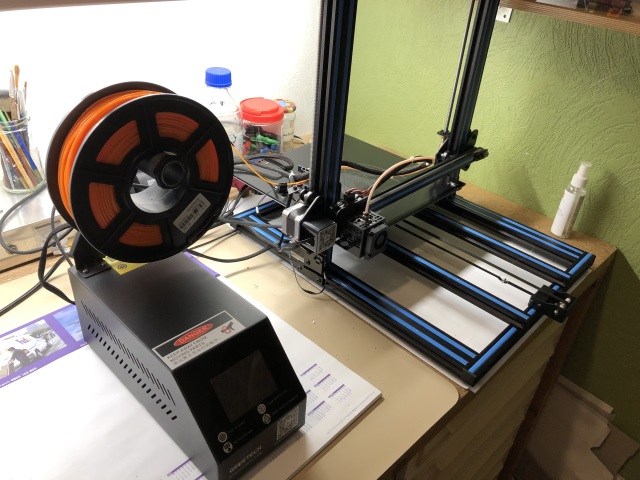
Die Projekte lassen sich für größere Objekte sehr gut
umsetzen.
Wer mag kann sich die Config für den Prusa Slicer
hier runter laden.
Bei einem 3D Drucker auf FDM Basis wird (z.B. das orange PLA) Schicht für
Schicht aufeinander gedruckt.
Bei einem 3D Drucker auf SLA Basis (hier
hautfarbenes Resin) wird Schicht für Schicht aus dem Resin Bad gezogen.
Nachdem sie belichtet wurde (welches wesentlich genauer ist, und es muss nicht
erst noch lange geschliffen werden)
3D Drucker auf Resin Basis
ein Anycubic Photon LCD SLA
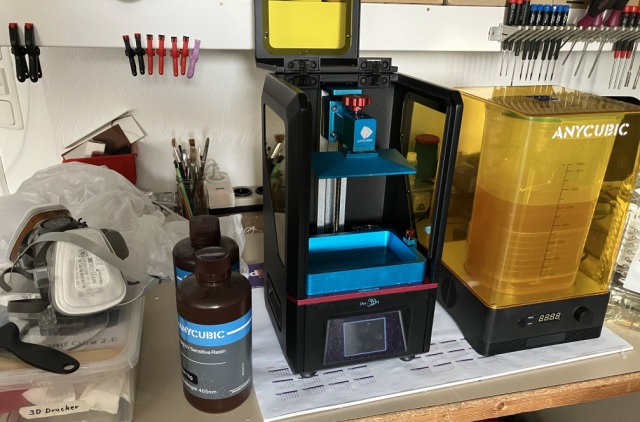
Hierzu verwende ich den mitgelieferten Photon Slicer
Druckbeispiele
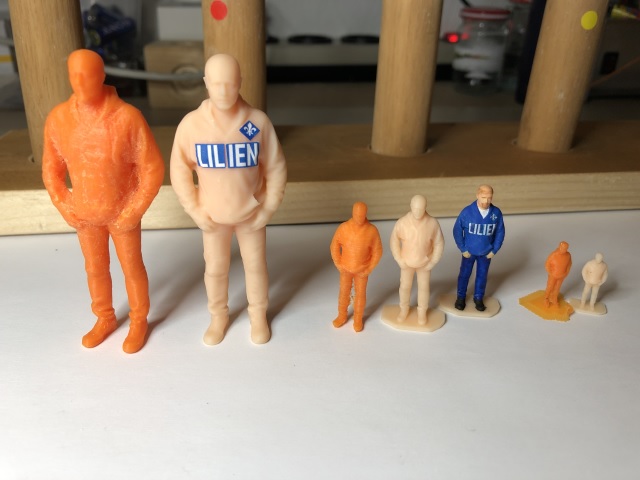
Abbilder von mir in 80mm, 40mm und der H0 Größe 20mm
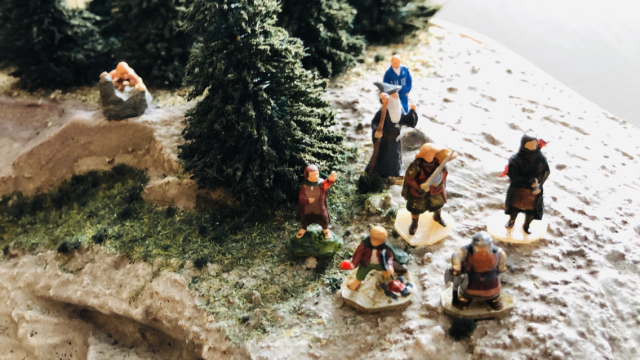
und hier die Gefährten in H0
Das nächste Projekt in 3D ist eine Halterung für Servos zur Weichenumschaltung
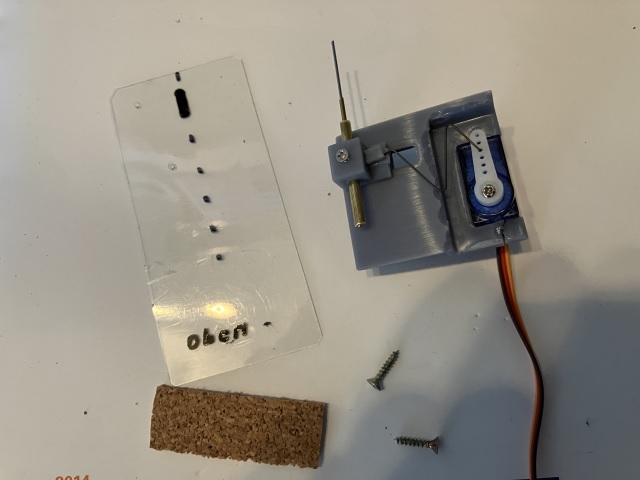
Quelle: Stabiler,
einfacher Servo Weichenantrieb für unter 5€ - YouTube
Was nützt der beste 3D Drucker wenn man keine guten Druckmodelle hat
Es gibt zahlreiche 3D Bearbeitungsprogramme
viele davon sind für den
privat Anwender kostenlos
jedes Programm hat seine Stärken und schwächen
je nach Verwendungszweck verwende ich unterschiedliche Programme
Hier mal eine Auflistung der von mir verwendeten Programme und wofür ich sie
verwende:
Angefangen hat alles mit einem 3D Scanner den ich leihweise
erhalten habe
an einem Laptop angeschlossen auf dem die Scan Software Sense
lief. Sehr umständlich zu bedienen.
Man muss mit dem Scanner und dem Laptop
in der Hand um das Objekt herum laufen und ganz langsam den Scanner auf und ab
bewegen.
Ein Profi Scanner kostet viel, dieses System war nicht so teuer,
lieferte allerdings auch nicht das perfekte Resultat.
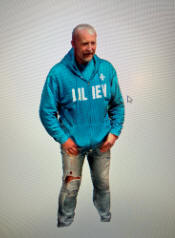
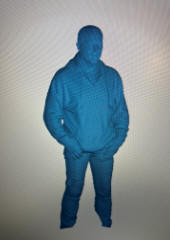
Wenn man
genau hinschaut sieht man einige Ungenauigkeiten und die Füße fehlen auch.
Diese habe ich noch nachträglich scannen lassen (ich kann ja schlecht um mich
selbst herum laufen) und anschließend dran gebastelt
Nach dem zusammenfügen von Objekten wie hier, Rumpf und Füße, sind oft noch
Stellen im Objekt offen.
Das darf nicht sein. Ein sehr gutes Tool hierfür ist
das vom Microsoft bei Windows mitgelieferte 3D-Builder.
Direkt nach dem
öffnen wird das Objekt gecheckt und 3D-Builder bietet direkt die Reparatur an.
Danach sind alle Oberflächen des Objekts geschlossen.
Speichern unter anderem
Namen (z.B. Objekt2, Objekt3 usw.) kann ich nur empfehlen.
Dann kann man
jederzeit auf den alte Stand zurückgreifen, fall die Änderung nicht gefällt.
Nach dem Scan habe ich sehr viele Objekte mit ZBrush bearbeitet.
Ein
mächtiges Tool, leicht zu bedienen. Leider ist die lizensierte Version sehr
teuer (wenn man es nicht oft nutzt) und die freie Version läuft nur ein paar
Tage.
Danach bin ich auf 3DF Zephyr Free umgestiegen.
3DF Zephyr Free hat ein
besonderes Feature. Es lassen sich 3D Objekte aus Bildern erstellen.
Hierzu
muss man möglichst viele Bilder aus möglichst vielen Winkeln in die Software
laden und das Programm erstellt daraus ein 3D Objekt.
Ich habe mir eine Skala
mit großen und kleinen Ziffern gebaut und diese auf einen Drehteller befestigt.
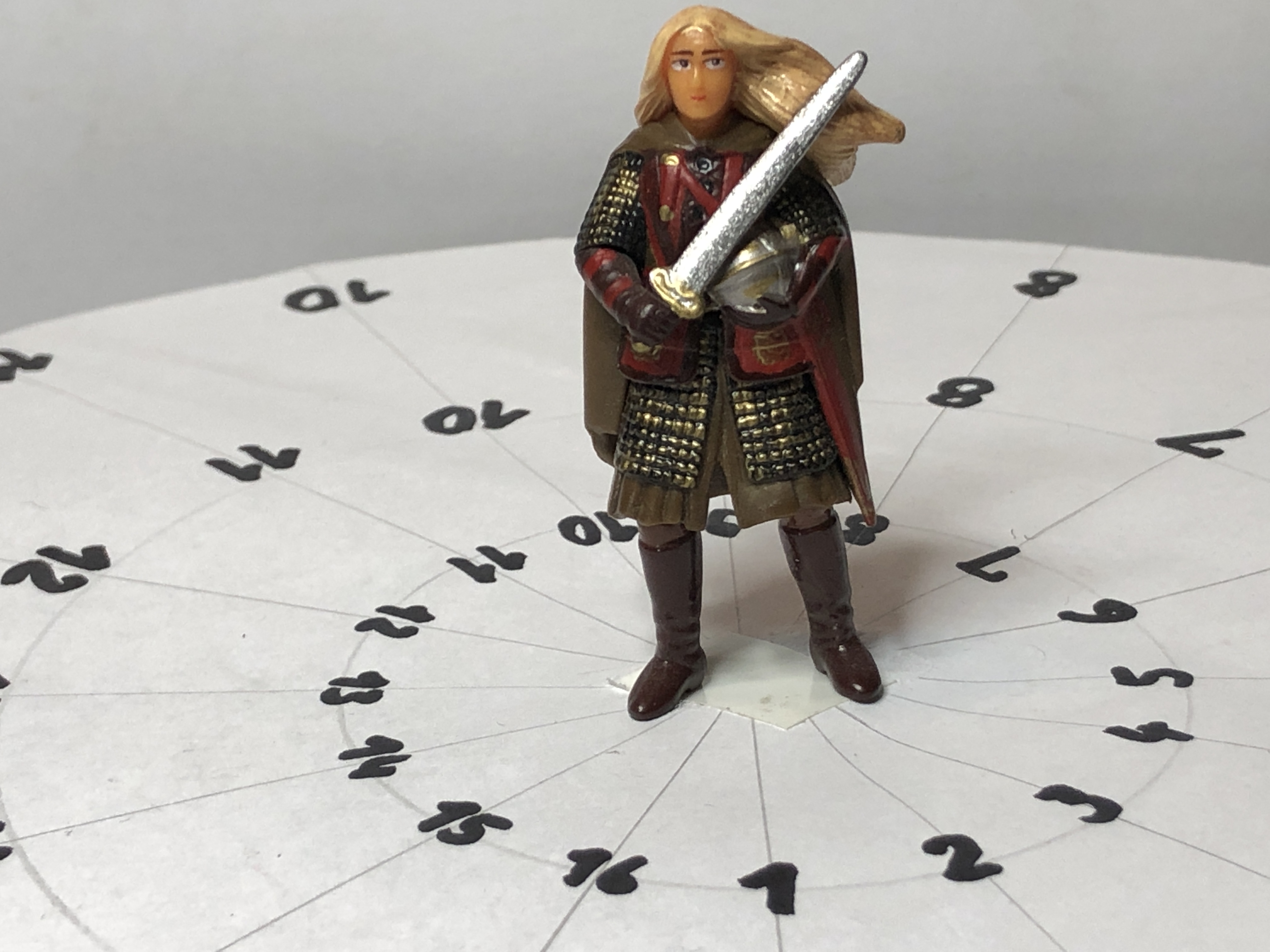
Bild für Bild jeweils um eine Zahl verdreht. Mit dem Handy auf Stativ gemacht
und in den PC geladen.
Und anschließend noch mal 16 Bilder aus einem höheren
Anstellwinkel ergeben genügend Bilder
für 3DF Zephyr Free um eine
einigermaßen brauchbare .OBJ Datei zu erstellen
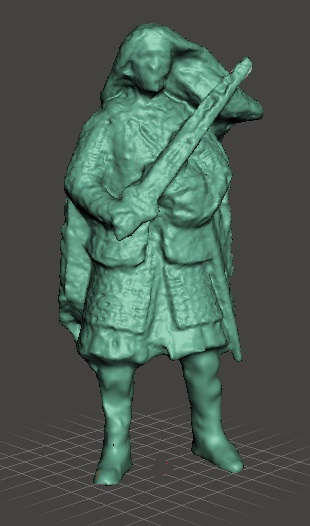
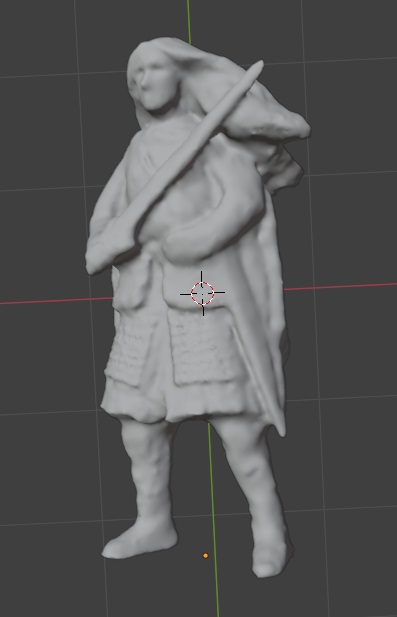
Diese habe ich dann mit ZBrush oder Blender nachbearbeitet. Geschlossen,
geglättet, Spitzen entfernt.
Das Ergebnis rechts reicht für den 3D Druck
Dann geht es an die Aufgabe das 3D Modell für den 3D Drucker
vorzubereiten.
Die Drucker können die Modelle nur Schichtweiße drucken.
Also benötigen sie
ein Programm welches das Modell in Schichten (kleine Scheiben / Slices)
zerschneidet.
Das übernimmt der Slicer. Entweder ein Allrounder wie der Prusa
Slicer der viele Druckermodelle unterstützt.
Oder wie in meinem Fall, der
beim 3D Drucker mitgelieferte Slicer Photon Workshop 64.
In der Regel importiert man hier die zuvor erstellte .OBJ Datei des Modells.
Hier kann man dann die Größe und die Orientierung des Modells bestimmen.
Manchmal ist es besser das Modell in eine Schräglage zu versetzen.
Reduziert
die Druckhöhe und man spart Zeit.
Nach dem Importieren und festlegen von
Größe und Orientierung sollte man eine Plattform unterlegen
und eine
Hilfskonstruktion einbauen.
Diese ist immer dann nötig wenn nicht direkt aus
einer bereits vorhandenen Oberfläche aufgebaut werden kann.
Im Beispiel oben,
müsste der Drucker die Spitze des Schwertes in die Luft drucken bis eine
Verbindung zu den nächsten Schichten besteht.
Das geht ja nicht.
Deshalb
ist es hier nötig eine Stange als Hilfskonstruktion vom Boden (von der
Plattform) aus mit bis zur Spitze des Schwertes zu drucken.
Von da aus kann
er das Schwert drucken.
Die meisten Slicer machen dies auf Wunsch
selbständig und relativ zuverlässig
Jetzt kommt es auf die Größe des Druckers und der Fläche die er Drucken kann an.
Je nach Größe kann man mehrere Objekte gleichzeitig drucken.
Ich kopiere dann
das Objekt das bereits die Hilfskonstruktion hat, und drucke mehrere Modelle
gleichzeitig.
Manchmal kommt es leider vor das die ein oder andere
Hilfskonstruktion nicht richtig gedruckt wird oder die Plattform am Fuße nicht
richtig hängen bleibt.
Dann ist man froh wenn ein anderes Modelle dann gut
raus kommt.
Es kommt auch mal vor das man beim Entfernen der
Hilfskonstruktion etwas ungewollt abbricht.
Kleben ist bei Resin und der
Größe eine Herausforderung.
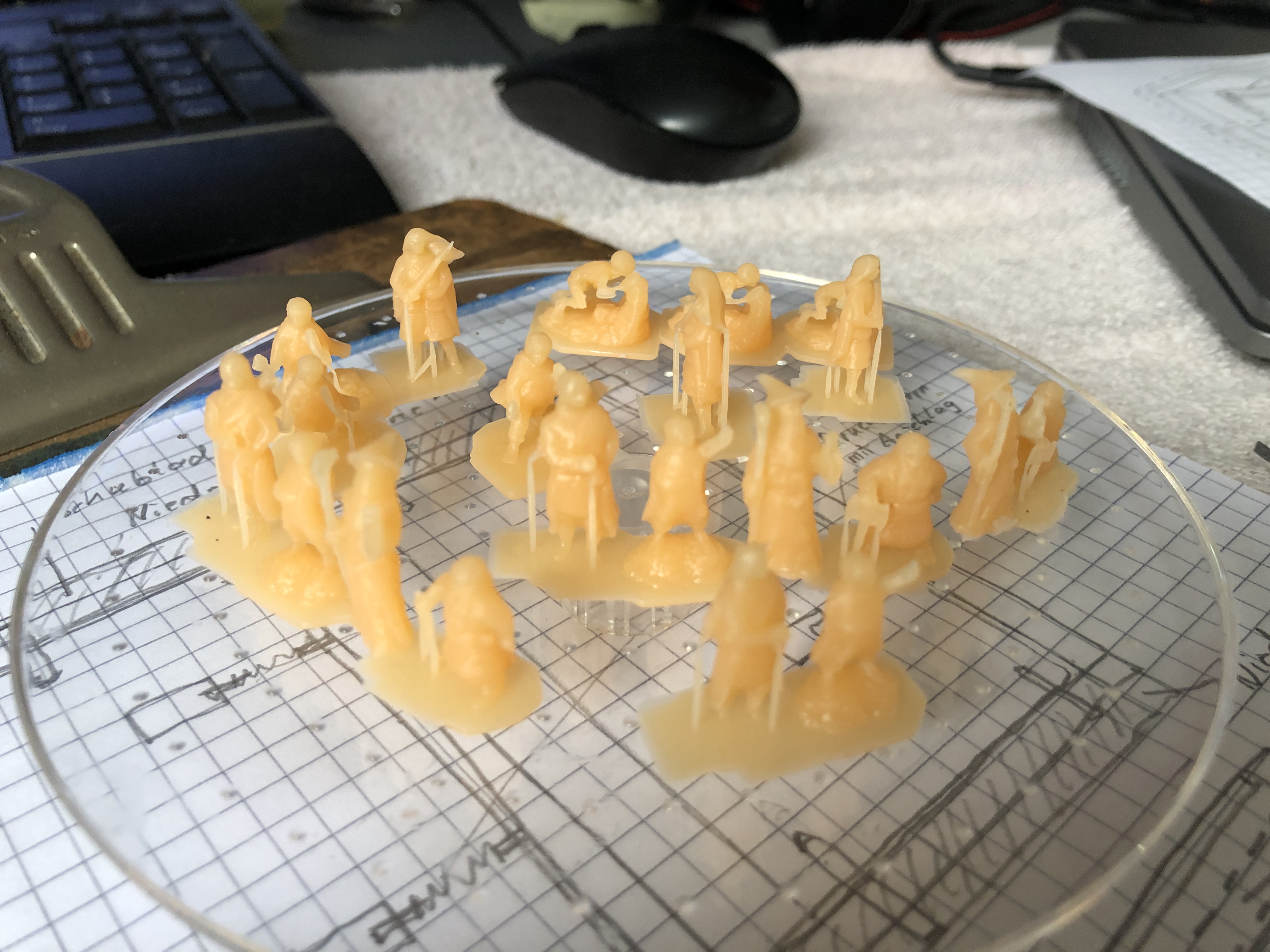
Nach dem Drucken mit einem Resin Drucker ist es wichtig die Modelle zu Waschen
und mittels UV Licht auszuhärten.
Das übernimmt bei mir die im Packet
mitbestellte Wash & Cure Station.
Endbearbeitung der Modelle
Wenn die Modelle Gedruckt, gereinigt und mittels UV Licht ausgehärtet sind geht
es an die Endbearbeitung.
Erst mal entfernen der Hilfskonstruktion. Oben
im Bild noch gut zu erkennen.
Hier reicht oft ab petzen mit einem
Seitenschneider und entgraten mit einem Cutter Messer oder Skalpell.
Evtl.
etwas nachschleifen mit feinem Schleifpapier.
Jetzt kommt auch schon das
bemalen.
Ich positioniere meine Modelle mit Patafix auf kleine Holzpflöcke.
Dadurch sind sie leichter zu handhaben.
Liegen gut in der einen Hand, und man
kann dann die andere Hand ebenfalls auflegen und kleine kontrollierte Bewegungen
aus den Fingergelenken machen um die Farben gezielt aufzubringen.
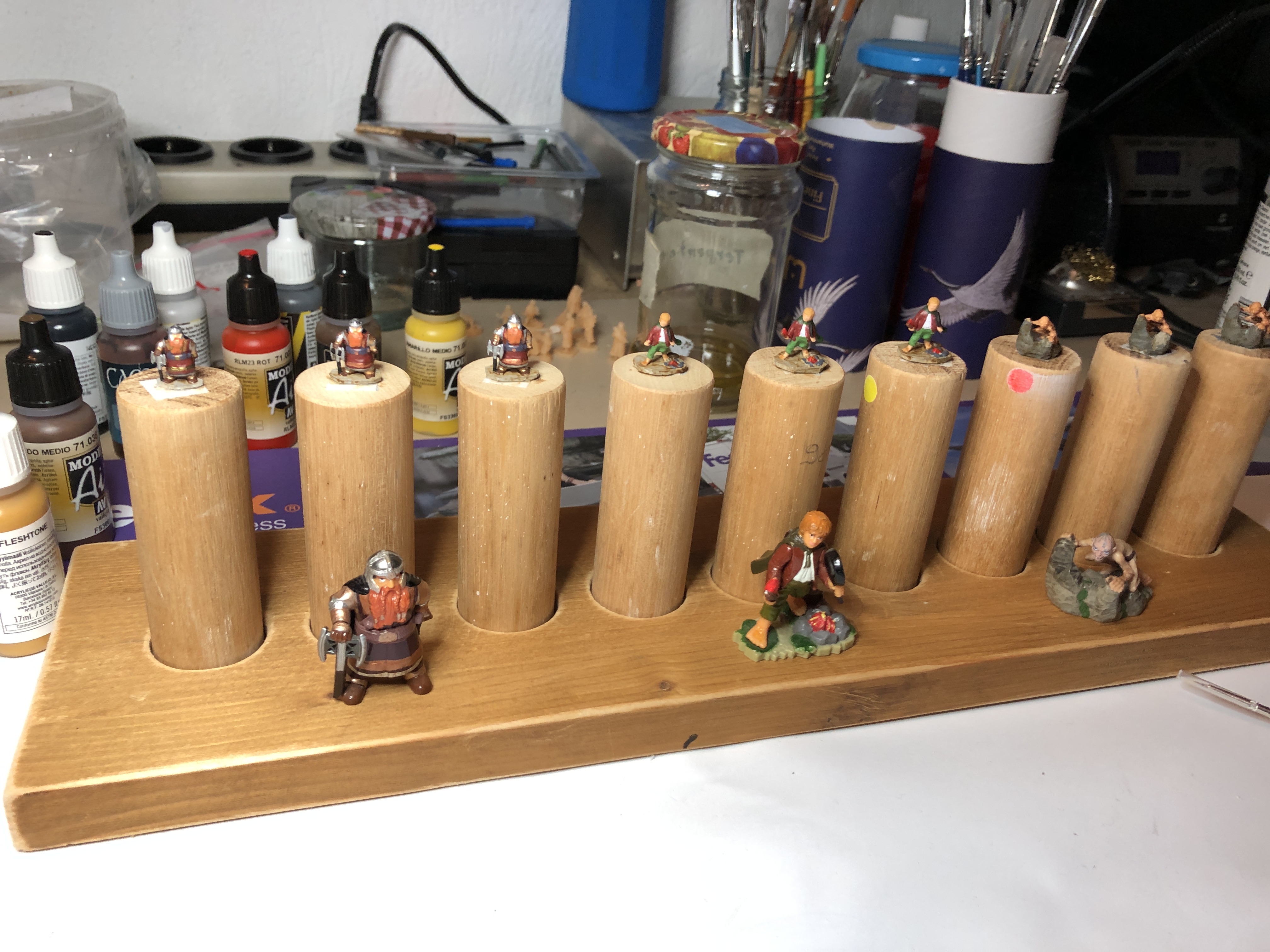
Ich male selbstverständlich unter einer Lupenläuchte.
Hier noch ein Tipp. Wenn es sich nicht gerade um H0 Größe (also ca. 20mm)
handelt,
empfehle ich die Modelle vor dem Anmalen mit einem Primer
einzusprühen.
Dann haftet die Farbe besser und man muss nicht zwei oder gar
dreimal mit der selben Farbe drüber gehen.
Ein Primer in matt Weiß kann ich
nur empfehlen. Leider verschließt er bei den ganz kleinen Modellen die Poren,
weshalb ich bei den H0 Figuren darauf verzichte.
Nachdem ich mich nun einige Zeit mit dem Thema 3D Druck beschäftigt habe kann
ich sagen das ich
für Neukonstruktionen FreeCAD verwende
für neue 3D
Figuren 3DF Zephyr Free
für die Oberflächenbearbeitung MeshLab, MeshMix oder
Blender verwende.
Für FreeCAD und auch für Blender gibt es zahlreiche deutschsprachige Anleitungen
auf Youtube.
Sowohl für Anfänger als auch für Fortgeschrittene.
Aber
letzten Endes muss jeder für sich selbst entscheiden wie lange er sich damit
beschäftigen will ein Programm zu erlernen.
Es gibt auch viel Anbieter von
fertigen Modellen.
STL Finder, Thingiverse, Free3D, yeggi. Um nur ein paar
Suchmaschinen für 3D Modelle zu nennen.
01.12.2024 by Willi
Plößer